 ← Préparer votre histoire
Préparez vos extraits et enregistrez vos voix.
Sachez que le texte validé, servira aux sous-titres de la vidéo finale, c’est pourquoi nous lui avons accordé tant de soin.
Téléchargez le tableau de montage, il va nous permettre d’avancer étape par étape.
Télécharger le tableau de montage
La première étape consiste à diviser le texte en petits extraits pour une lecture facile. Un texte long est assez difficile à lire sans se tromper au moins une fois, et chaque fois, on recommence.
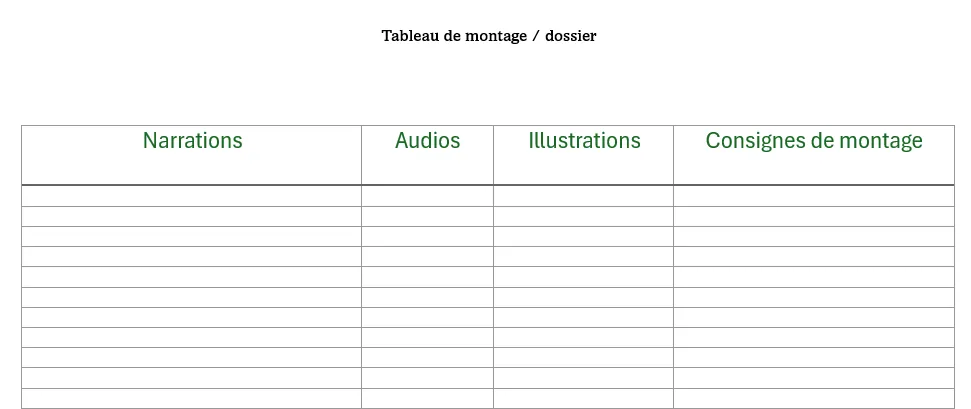
Utilisez le copier/coller, mais vous savez le faire, vous avez un ordinateur et vous êtes arrivés là.
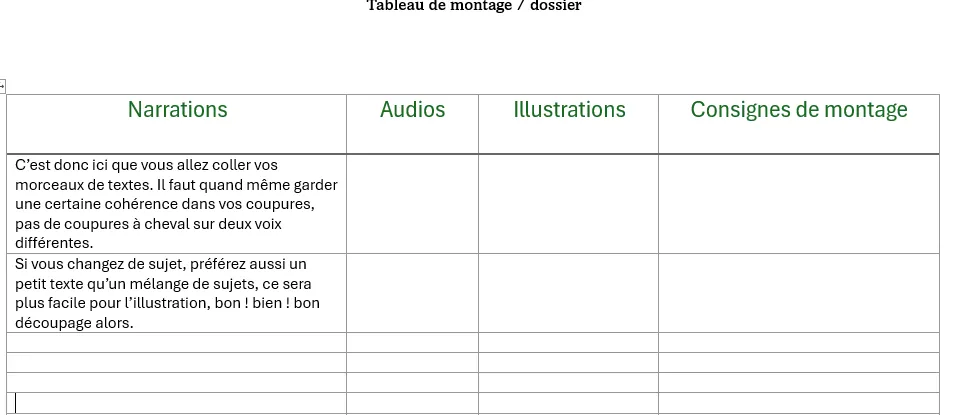
Vous avez fini ?
Alors si vous n’avez pas Audacity, téléchargez-le, c’est gratuit.
Allez, on va enregistrer :
ENREGISTREZ VOS VOIX AVEC AUDACITY
Vous retrouverez ces boutons dans les versions Audacity, même dans la version 4.
Branchez et mettez votre casque en prenant soin d’avoir le micro au niveau de la bouche.
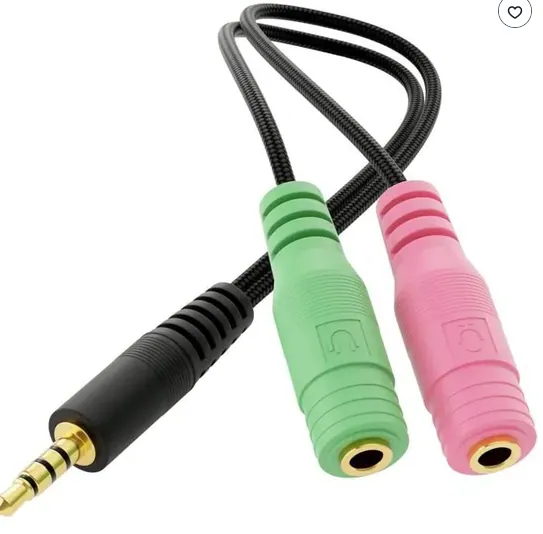
En ce qui concerne le casque avec micro, si vous n’avez qu’une seule entrée audio sur votre ordinateur, il vous faudra un adaptateur, pas celui stéréo mais celui avec deux câbles, un rose et un vert.
Détendez-vous, vous parlerez comme vous en avez l’habitude ou vous rentrerez dans la peau d’un personnage, dans tous les cas, comme dit mon petit frère : « c’est une expérience et c’est intéressant. »
Par contre, lisez bien toutes les consignes avant d’enregistrer, ce serait dommage d’avoir tout à recommencer.
Ouvrez Audacity. (On vous propose une mise à jour, faites-la mais arrivez devant cet écran, dans la version 4, vous cliquez sur le gros rectangle blanc en premier.)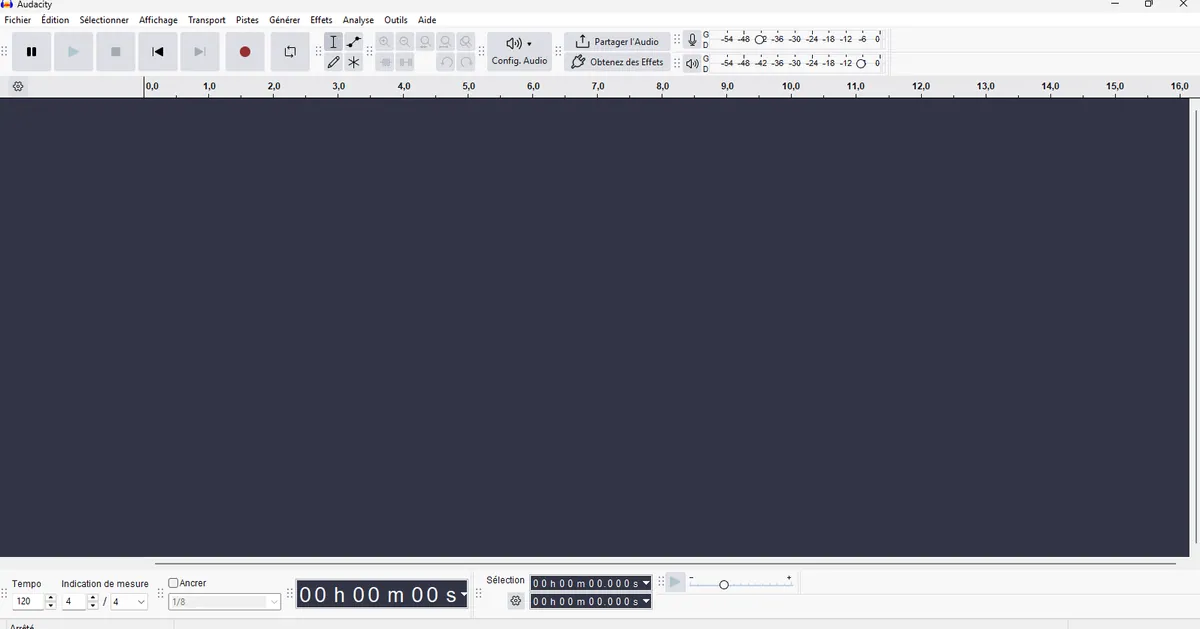
Réglez votre niveau d’enregistrement pour éviter que votre voix ne soit écrêtée.
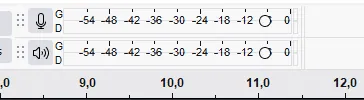
Dans la version 4, vous avez une icone avec un micro pour régler le niveau d’enregistrement.
Lisez une ou deux fois la portion de texte jusqu’à ce que vous soyez à l’aise dans la lecture. Puis, appuyez sur le bouton rouge et laissez passer deux secondes à blanc avant de parler.
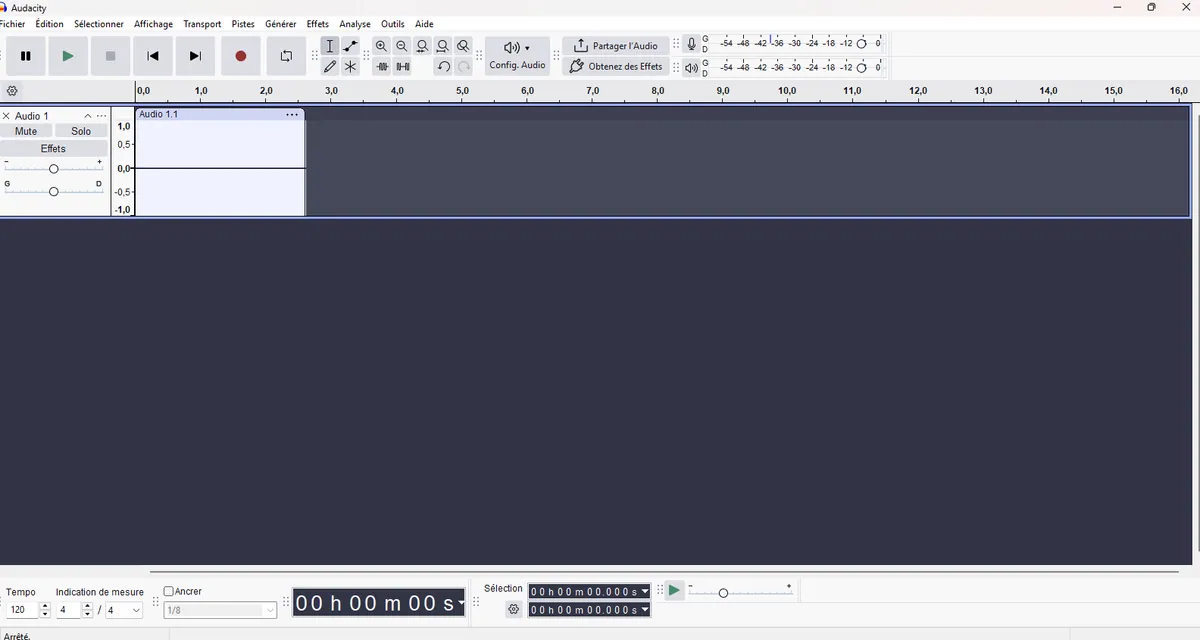
Allez-y, parlez, à la fin de votre texte, laissez encore deux secondes à blanc avant d’arrêter en appuyant sur le carré noir. Votre niveau sonore devrait être du tiers de la hauteur de la bande d’enregistrement. Evitez les bruits parasites autour de vous si vous enregistrez à tour de rôle, pendant les enregistrements, les autres ne font pas de bruit. Vous pouvez choisir d’enregistrer près d’animaux s’ils contribuent à rendre l’ambiance du texte mais rappelez-vous que les spectateurs devront vous comprendre. Si le niveau sonore fait des pics de voix qui touchent en haut et en bas, rapprochez vous un peu plus du zéro dans votre réglage.
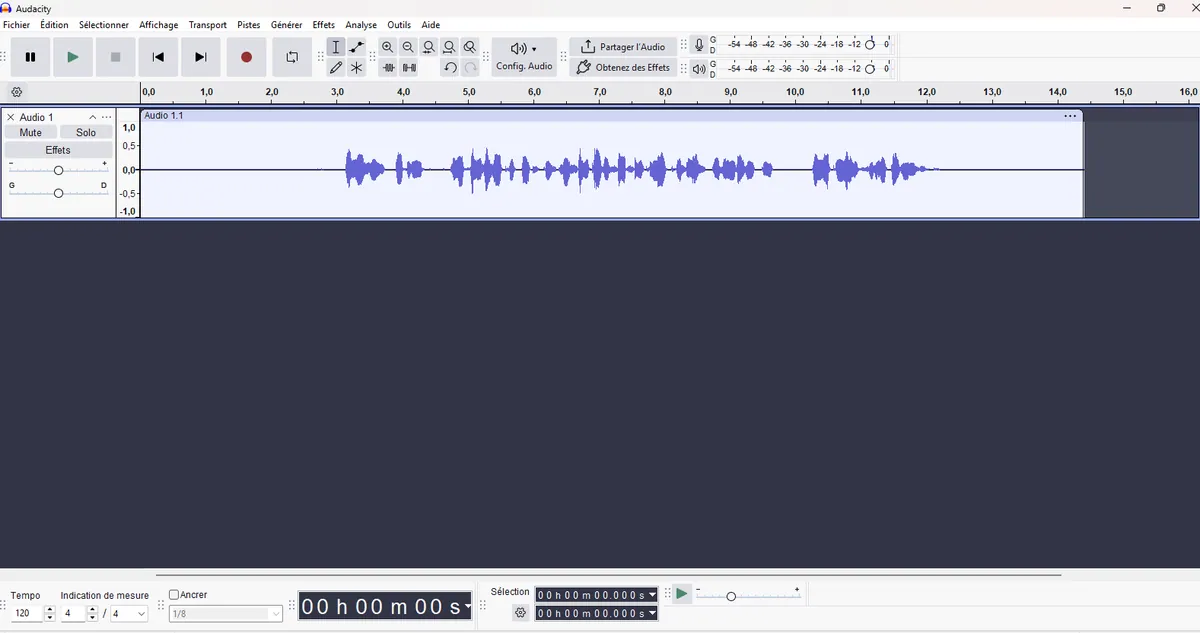
Appuyez sur le triangle vert pour vous écouter.
Vous n’aimez pas votre enregistrement ou vous vous êtes trompé, ce n’est pas grave, on recommence mais avant, on efface l’enregistrement. Cliquez sur la croix à gauche d’AUDIO 1.
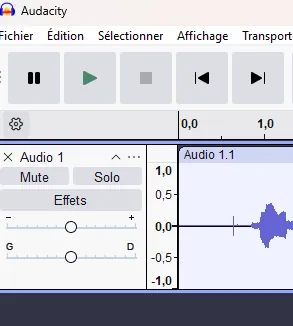
Sur la version 4, vous devez aller sur fichier, fermer le projet et « ne pas enregistrer »
Vous êtes satisfait ? L’audio est fidèle au texte ? Alors on exporte l’audio vers le fichier VOIX que vous avez créé. Allez dans fichier : exporter l’audio. 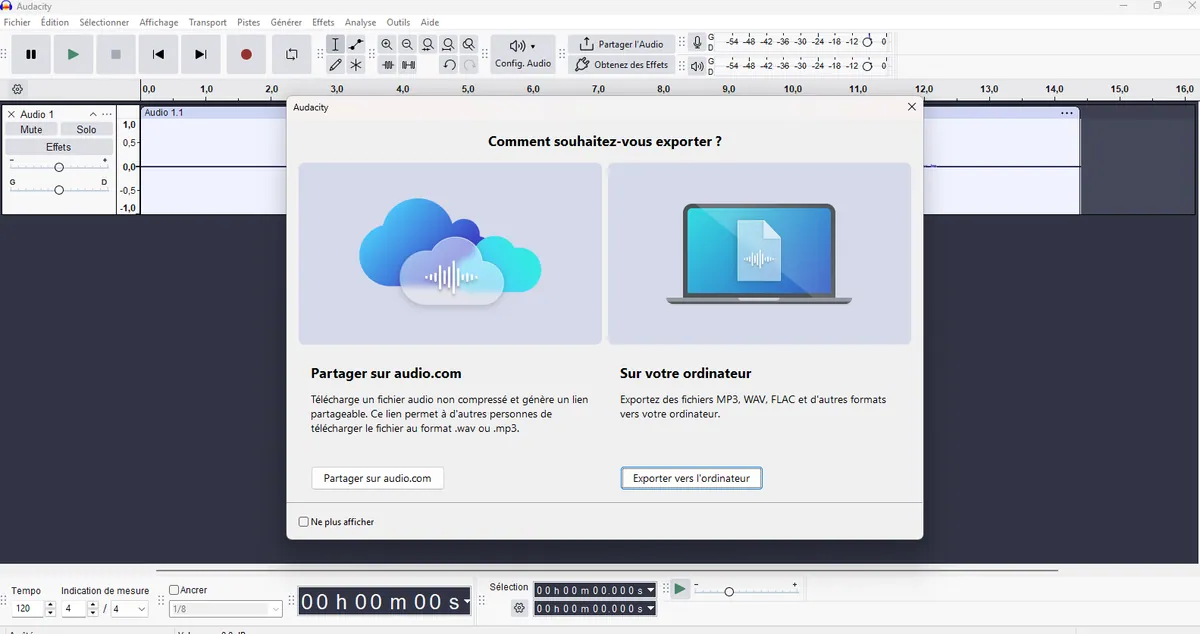
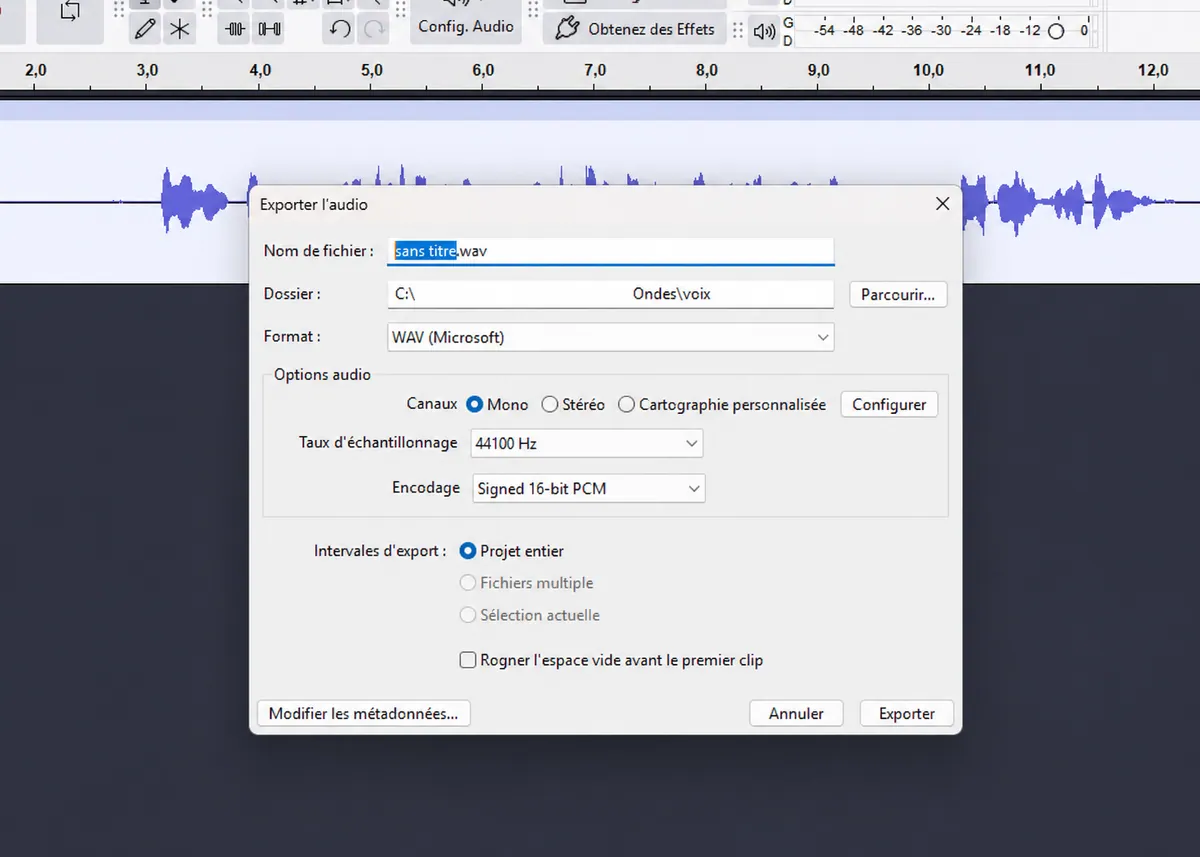
Nommez-le VOXX_0001.wav puis en suivant, le XX sera pour identifier celui qui a parlé, allez sur parcourir jusqu’au fichier VOIX et appuyer sur exporter, pour passer au suivant, effacez l’audio comme décrit au point 7.
Vous allez créer un fichier « voix » qui contiendra toutes les audios, une fois que vous aurez créé le chemin sur Audacity, il vous proposera le même si vous n’y avez rien fait d’autre entre vos enregistrements pour votre écomusée virtuel.
N’oubliez pas mettre la référence de l’audio dans votre tableau dans la colonne à côté du texte.
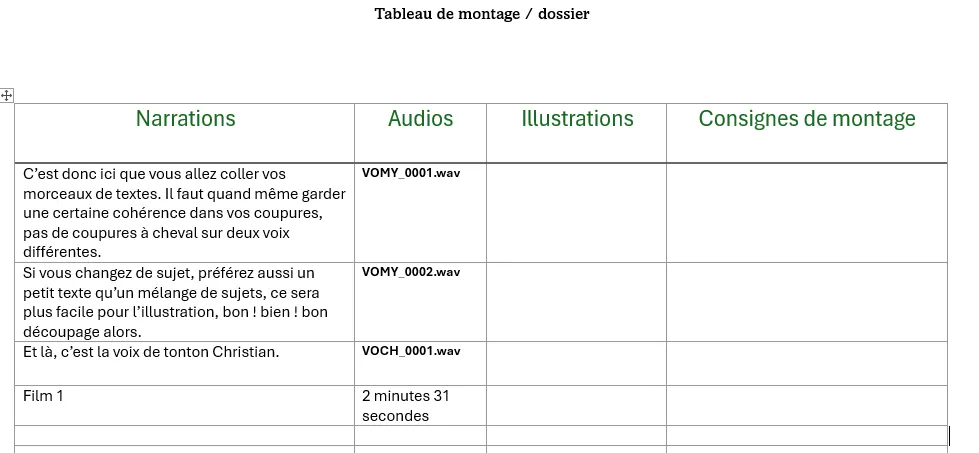
Eh bien bravo !
Maintenant, vous nous envoyez le tableau et le fichier voix.
Dans un premier temps, il y a vérification entre les audios et le texte. S’il y a des problèmes, nous vous le renvoyons pour correction(s) et si tout va bien, nous fusionnons les audios et nous vous le renvoyons pour écoute et validation ainsi que votre tableau qui contiendra sous les références audios des indications de temps.
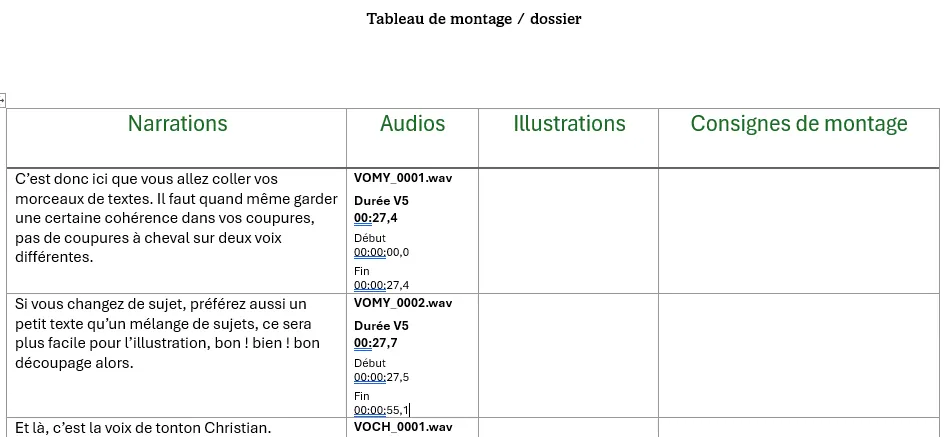
Et pendant que vous commencerez à choisir vos illustrations que vous prendrez soin de numériser et de garder dans un fichier « Illustrations », vous demandez au comptable de valider l’étape suivante.